Menu Salesforce Personalizado – Manual de Instalação
Na necessidade de um menu mais flexível e personalizável para meus sites externos, desenvolvi um
projeto completo e resolvi disponibilizá-lo para toda a comunidade Salesforce.
Neste guia, vou mostrar como usar o menu após a instalação .
A instalação em si é simples e segue o mesmo padrão de qualquer pacote Salesforce.
Se ainda surgir alguma dúvida, é só deixar nos comentários ou me chamar diretamente no LinkedIn:
Witor Lomazzi
Pacote para instalação:
Menu – Witor Lomazzi
Sobre o Projeto
Este menu foi criado para atender páginas externas ou até mesmo aplicativos internos que precisam de uma
estrutura de navegação organizada e totalmente administrável pelo Salesforce.
Toda a configuração é realizada por meio do objeto customizado Menu__c.
- Gerenciamento direto no Salesforce
- Suporte a múltiplos níveis (menu, submenu e sub-submenu)
- Links dinâmicos
- Ícones integrados ao SLDS
- Expansão e colapso automático
- Ideal para portais, sites institucionais e páginas públicas
️O que você vai encontrar nos próximos passos
Depois da instalação, este tutorial explicará:
- Como configurar os registros do objeto Menu__c
- Como estruturar menus e submenus
- Como adicionar o componente à página
- Como personalizar ícones, links e hierarquias
- Como utilizar o menu em sites externos
1. Como configurar os registros do objeto Menu__c
Após a instalação, procure por “Menus” no Iniciador de Aplicativos (App Launcher).
Essa será a tela onde você irá gerenciar cada item do seu menu.
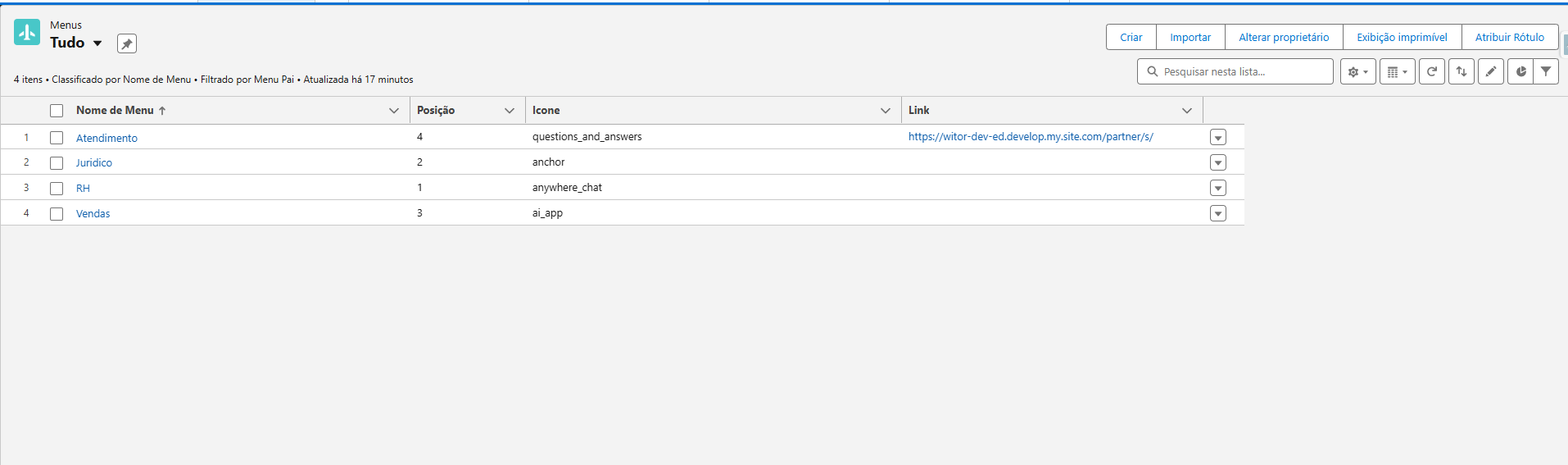
No exemplo acima, criamos divisões por setores para ilustrar: RH, Jurídico, Vendas e Atendimento.
Para criar seu próprio menu, basta clicar em “Criar” como faria em qualquer lista padrão do Salesforce e preencher os dados do item.
Estrutura do menu:
- Menu: Abre a sanfona ou leva direto para a página de destino
- Submenu: Pode conter mais itens dentro de si ou também levar para uma página
Quais dados preencher:
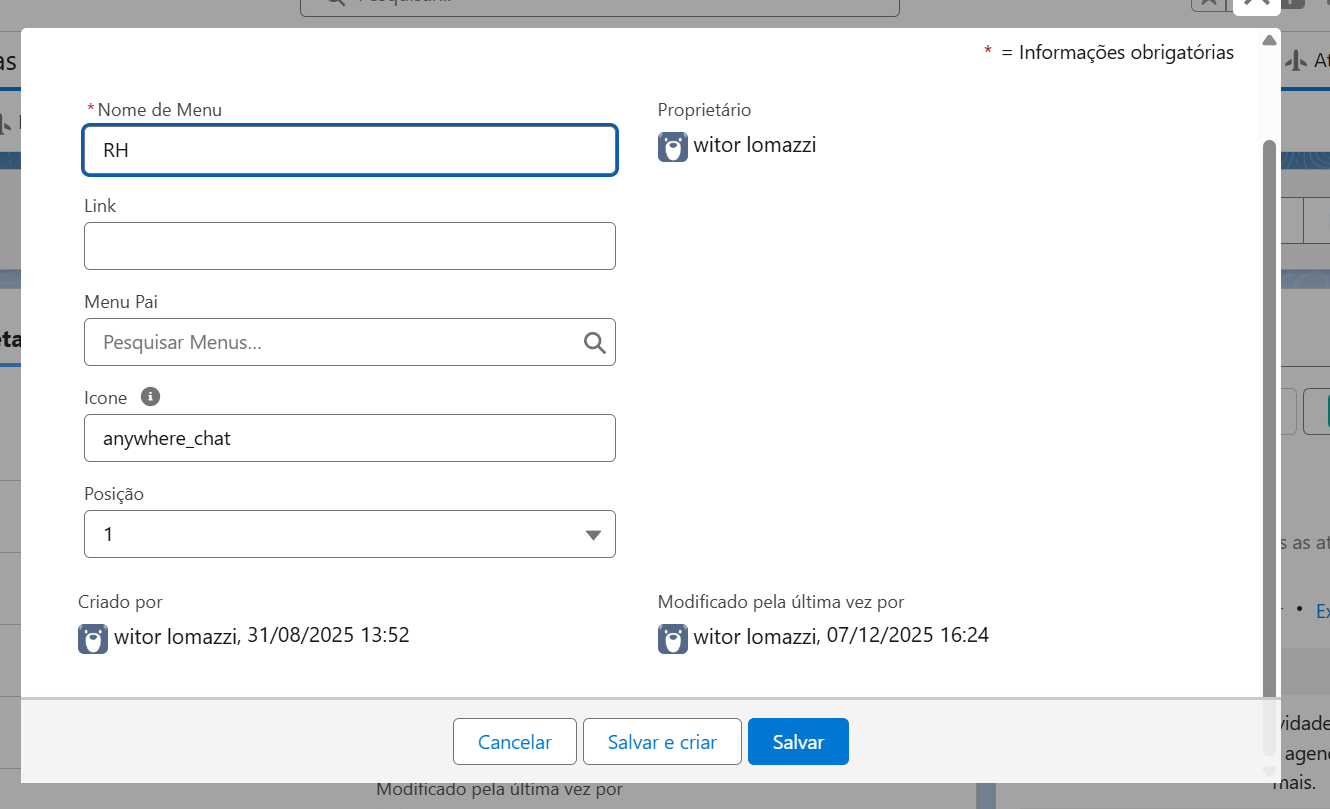
- Nome do menu: Nome que será exibido na página
- Link (opcional): Caso seja um “Menu Pai”, não deve ter link de redirecionamento
- Ícone: Informe o ícone SLDS — você pode escolher em:
https://v1.lightningdesignsystem.com/icons - Posição: Define a ordem em que o item aparecerá na tela
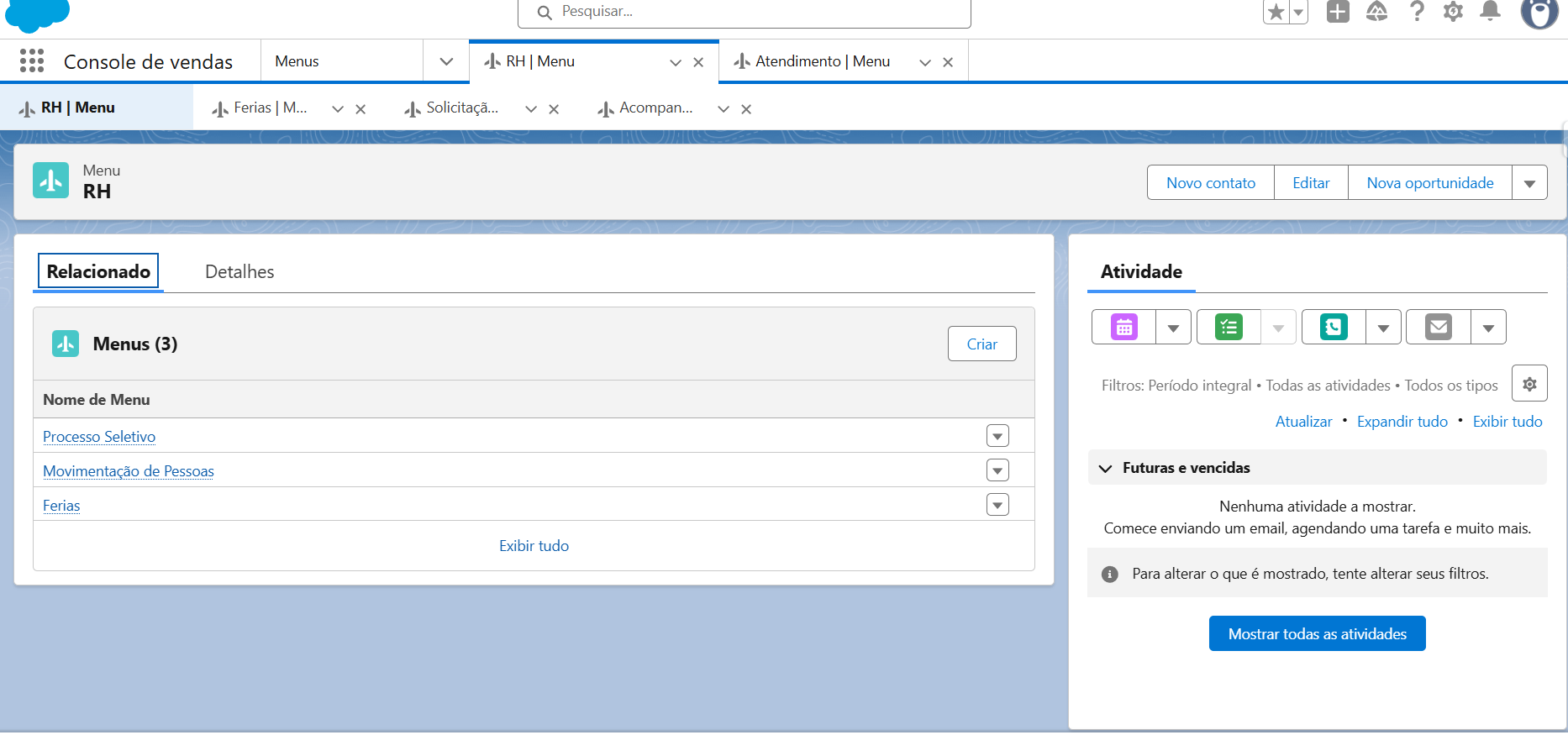
Para criar um sub menu. basta acessar os relacionados do menupai e clicar em criar um menu, assim preenchedo os dados citados a cima:
Suporte e Dúvidas
Se precisar de ajuda, fique à vontade para enviar suas dúvidas nos comentários ou falar diretamente comigo no LinkedIn:
www.linkedin.com/in/wittor-hugo-lomazzi
Espero que esse projeto ajude outras pessoas assim como tem ajudado a mim.

Respostas de 2
perfeito!!!
Obrigado, moça desconhecida!