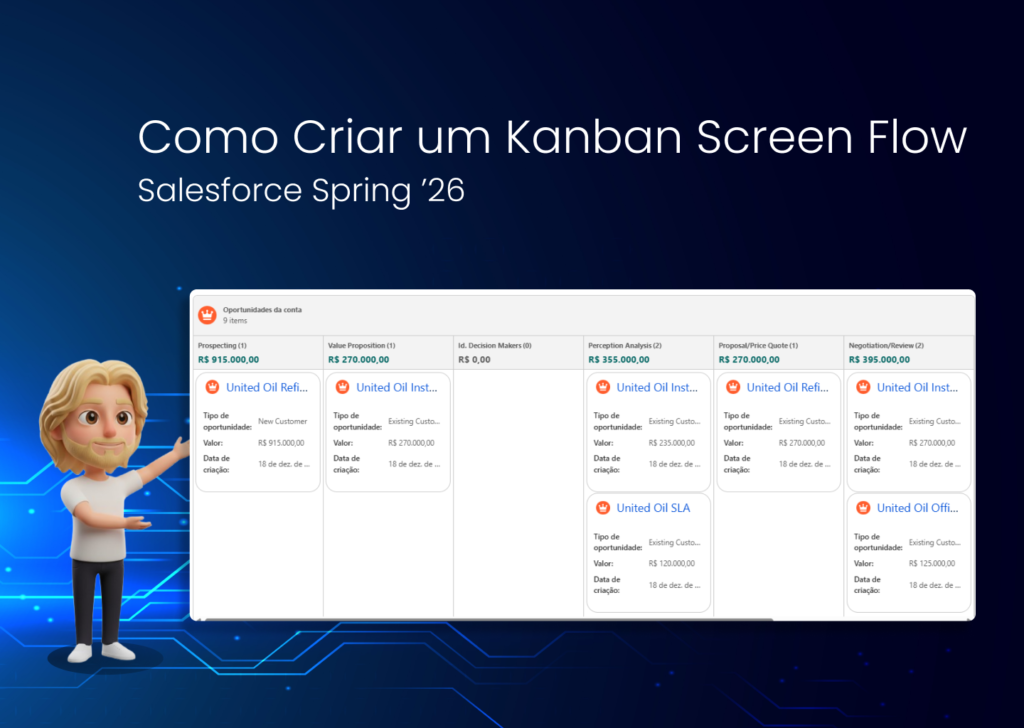
O kanban screen flow salesforce é uma das novidades mais aguardadas para Admins e Developers. Esse novo componente permite exibir registros em formato de colunas dentro de um fluxo, trazendo uma experiência visual muito mais rica e intuitiva. Este tutorial prático vai te guiar na configuração completa de um Kanban Screen Flow no Salesforce Spring ’26.
Neste artigo, você vai aprender como criar um Screen Flow com Kanban, exibindo todas as oportunidades de uma conta, separadas por fase, com o somatório do valor (Amount) por estágio.
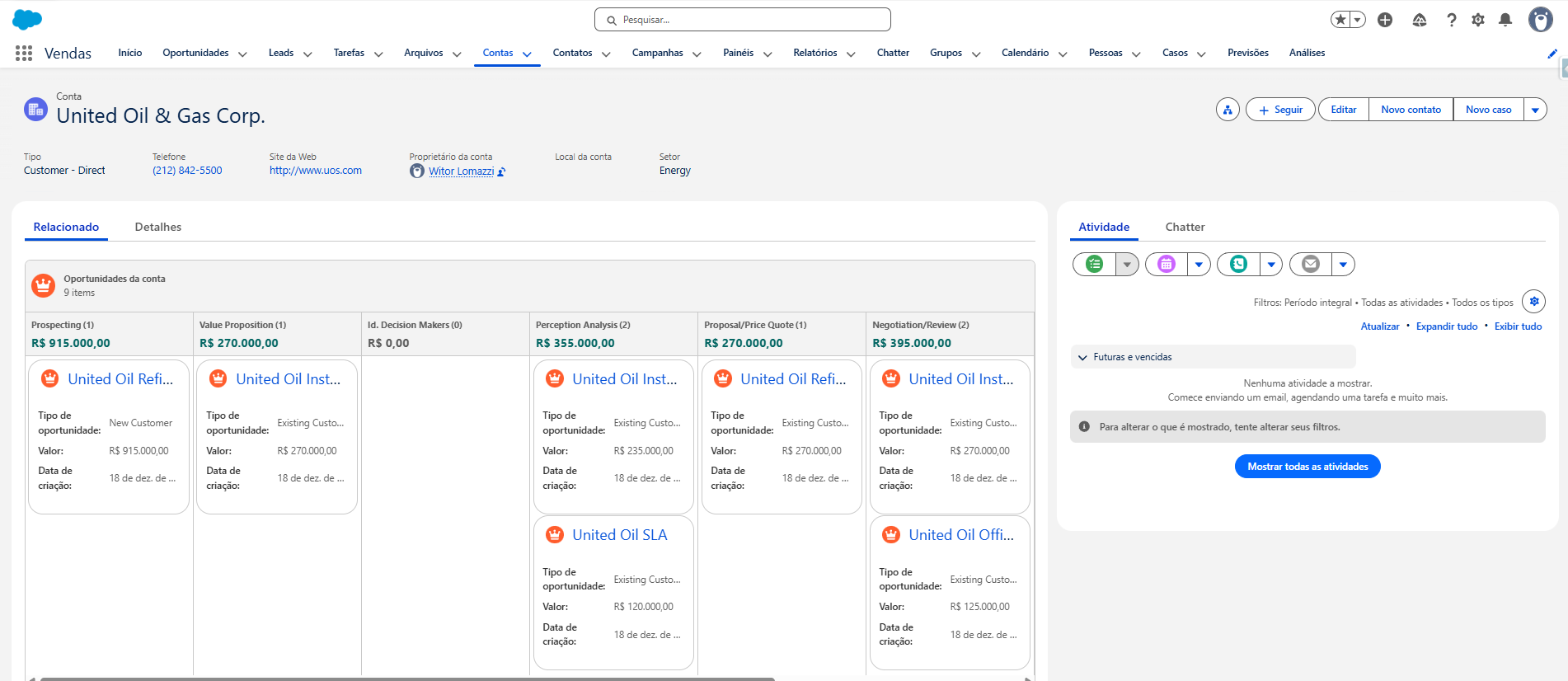
O que é o Kanban em Screen Flows do Salesforce?
O Kanban em Screen Flows é um novo componente de tela introduzido no
Salesforce Spring ’26. Ele permite visualizar registros organizados em colunas,
normalmente baseadas em campos do tipo picklist, como Status ou
Stage.
Diferente do Kanban tradicional das listas do Salesforce, esse recurso foi pensado para
cenários guiados, onde o usuário precisa analisar informações dentro de um fluxo
antes de seguir para o próximo passo.
Como Configurar um Kanban Screen Flow no Salesforce
Vamos para a parte prática. Siga estes passos para construir seu primeiro Screen Flow com Kanban no Salesforce:
Disponibilidade do Kanban no Spring ’26
Atualmente, o componente Kanban em Screen Flows possui algumas restrições importantes:
- Está disponível apenas no Salesforce Spring ’26
- Funciona exclusivamente em orgs de teste e pré-lançamento
- Ainda não está disponível em ambientes de produção
Para utilizar essa funcionalidade, é necessário acessar uma
org de preview do Spring ’26.
Caso ainda não saiba como acessar esse ambiente, confira este artigo:
Como acessar a org de teste do Salesforce Spring ’26
Limitações atuais do Kanban em Screen Flows
Apesar de ser um recurso extremamente promissor, o Kanban em Screen Flows chega com algumas
limitações nesta primeira versão:
- Os registros são exibidos apenas para visualização
- Não é possível arrastar cards entre colunas
- Não é possível atualizar campos diretamente pelo Kanban
Essas limitações indicam que o foco inicial do componente é fornecer
contexto visual dentro do fluxo, e não substituir completamente o Kanban tradicional
do Salesforce.
Quando faz sentido usar o Kanban em um Flow?
Mesmo com as limitações atuais, o Kanban em Screen Flows é muito útil em diversos cenários, como:
- Visualização de oportunidades antes de uma ação guiada
- Análise de registros por fase ou status
- Fluxos de aprovação e tomada de decisão
- Experiência visual para usuários não técnicos
A seguir, vamos para a parte prática e construir um Screen Flow com Kanban passo a passo.
Passo a Passo: Criando seu Primeiro Kanban Screen Flow
Para este exemplo, vamos criar um Screen Flow que exibe todas as oportunidades
relacionadas a uma conta, separadas por fase (Stage) e com o
somatório do campo Amount por coluna.
Passo 1: Criar o Screen Flow e a variável recordId
Após criar um novo Fluxo de Tela (Screen Flow), o primeiro passo é criar uma
variável chamada recordId. Essa variável será responsável por receber o ID
do registro da conta onde o fluxo será executado.
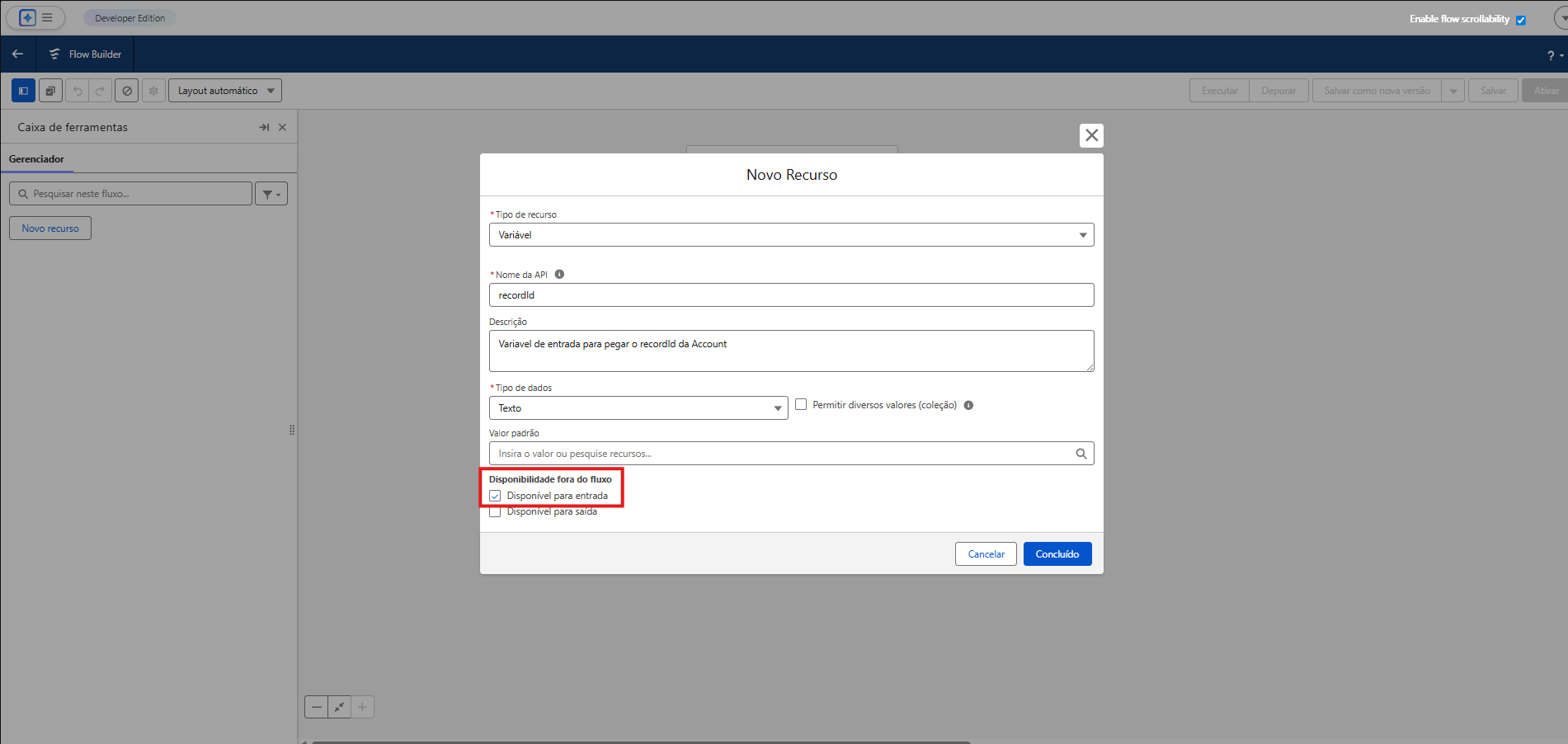
Configure a variável da seguinte forma:
- Nome: recordId
- Tipo de dado: Texto
- Disponível para entrada: ✔️
Essa configuração permite que o Salesforce passe automaticamente o ID da conta para o fluxo.
Passo 2: Buscar a conta usando o recordId
Agora, adicione um elemento Obter Registros para buscar a conta relacionada ao
recordId.
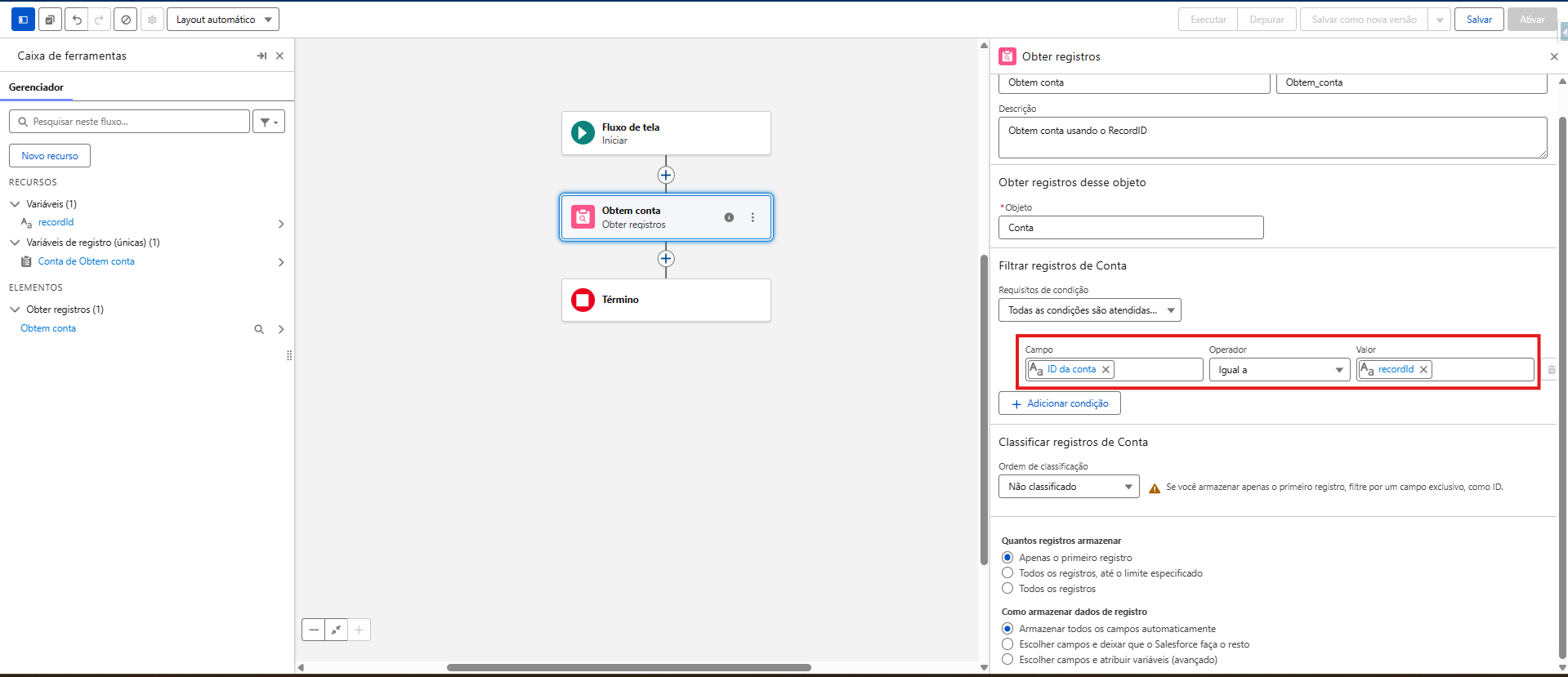
Configure o filtro utilizando:
- Campo: Id da Conta
- Operador: Igual
- Valor: {!recordId}
Passo 3: Buscar todas as oportunidades da conta
Em seguida, crie um novo elemento Obter Registros para buscar todas as
oportunidades vinculadas à conta encontrada.
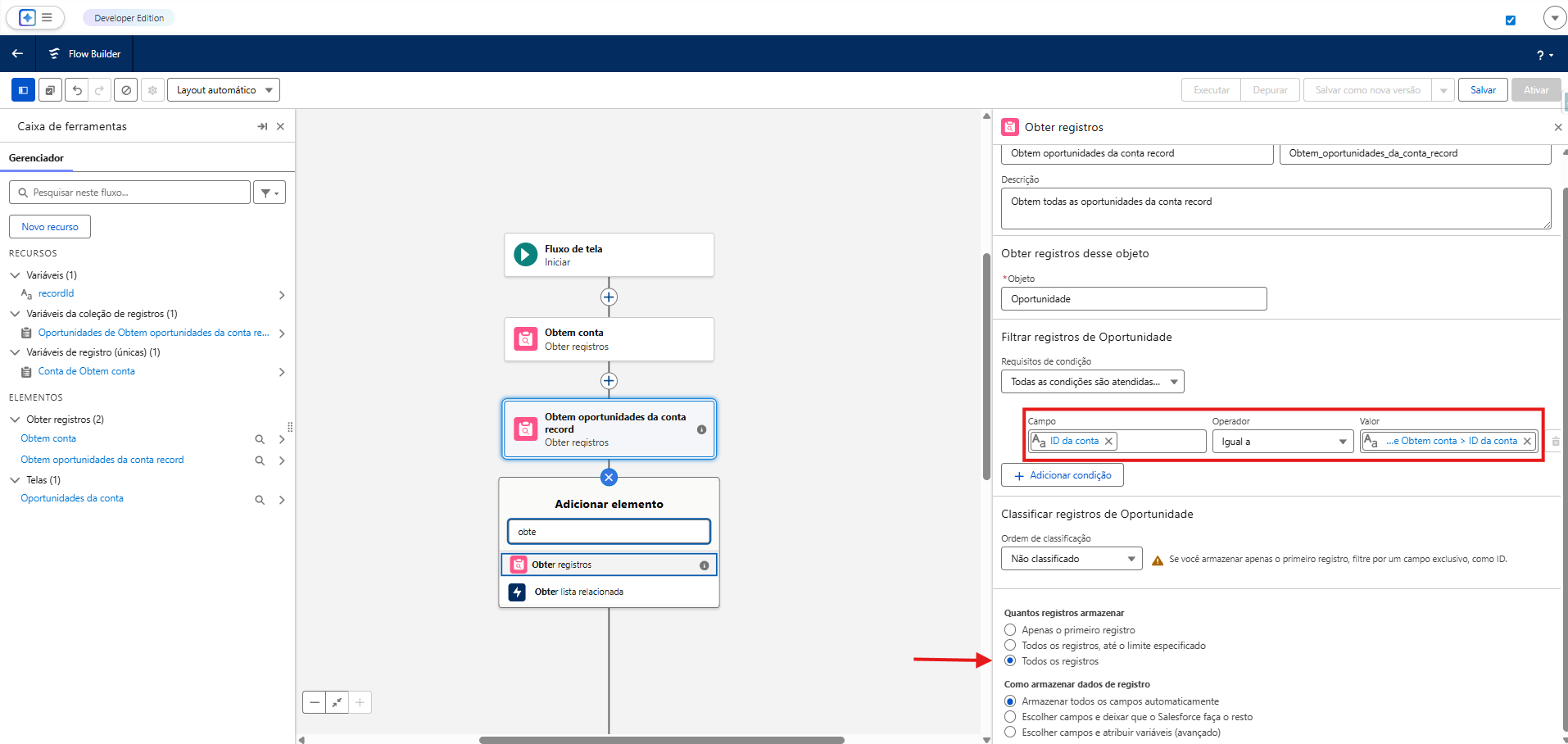
Aqui, é fundamental configurar a opção:
- Quantos registros armazenar: Todos os registros
Isso garante que todas as oportunidades da conta sejam exibidas no Kanban.
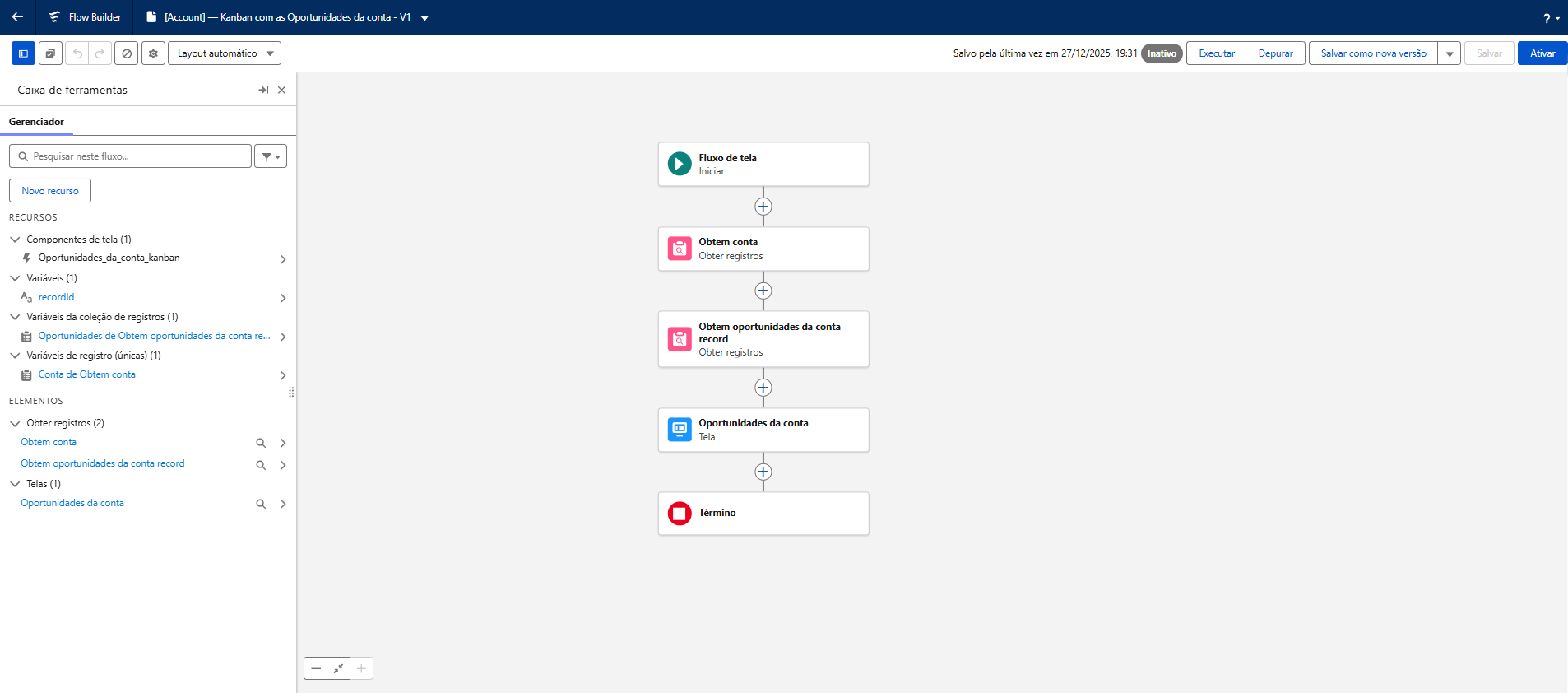
Passo 4: Adicionar um elemento de Tela
Agora, adicione um elemento de Tela (Screen) ao fluxo, que será responsável
por exibir o Kanban.
Passo 5: Adicionar e Configurar o Componente Kanban no Flow
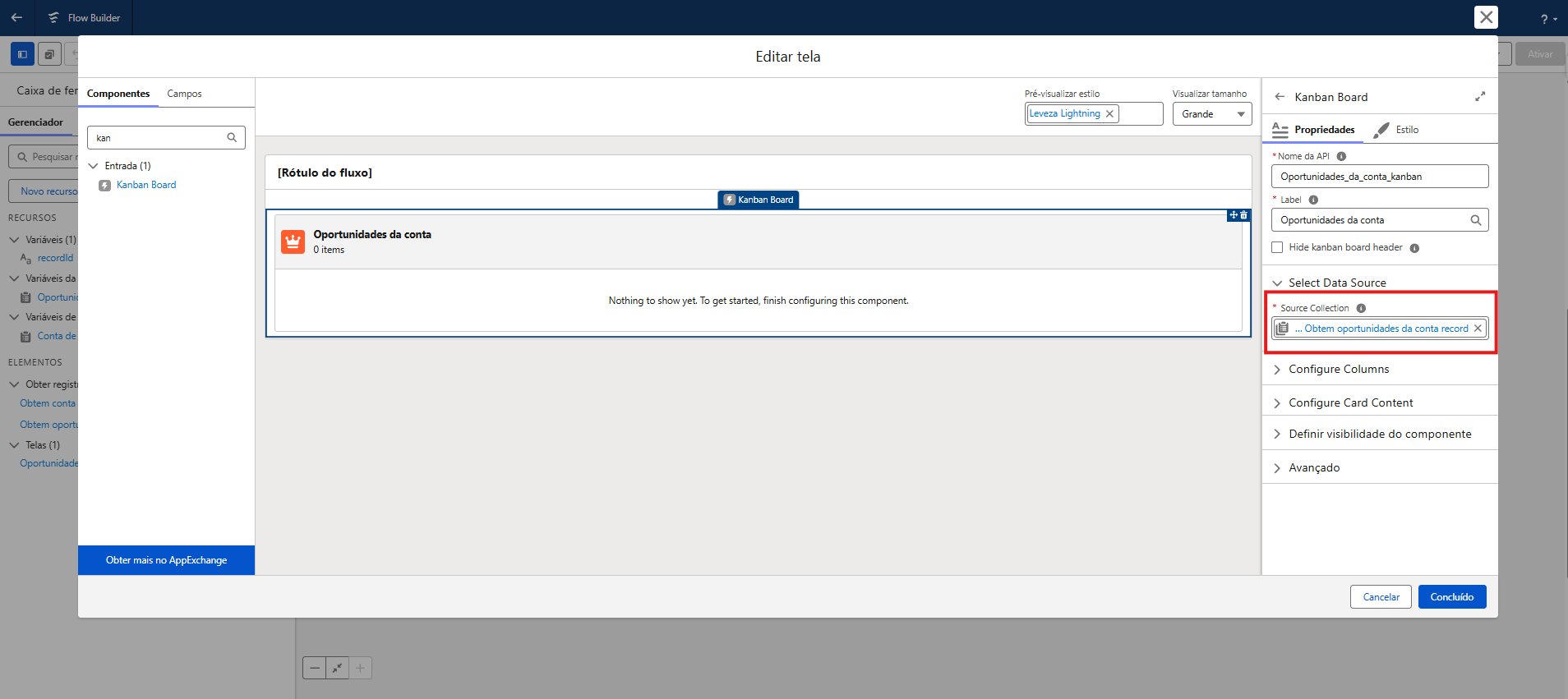
Dentro da tela, selecione o componente Kanban e arraste para a área de edição.
No painel de configuração, em Source Collection, selecione a lista de
oportunidades retornada no passo anterior.
Passo 6: Configurar colunas e somatório
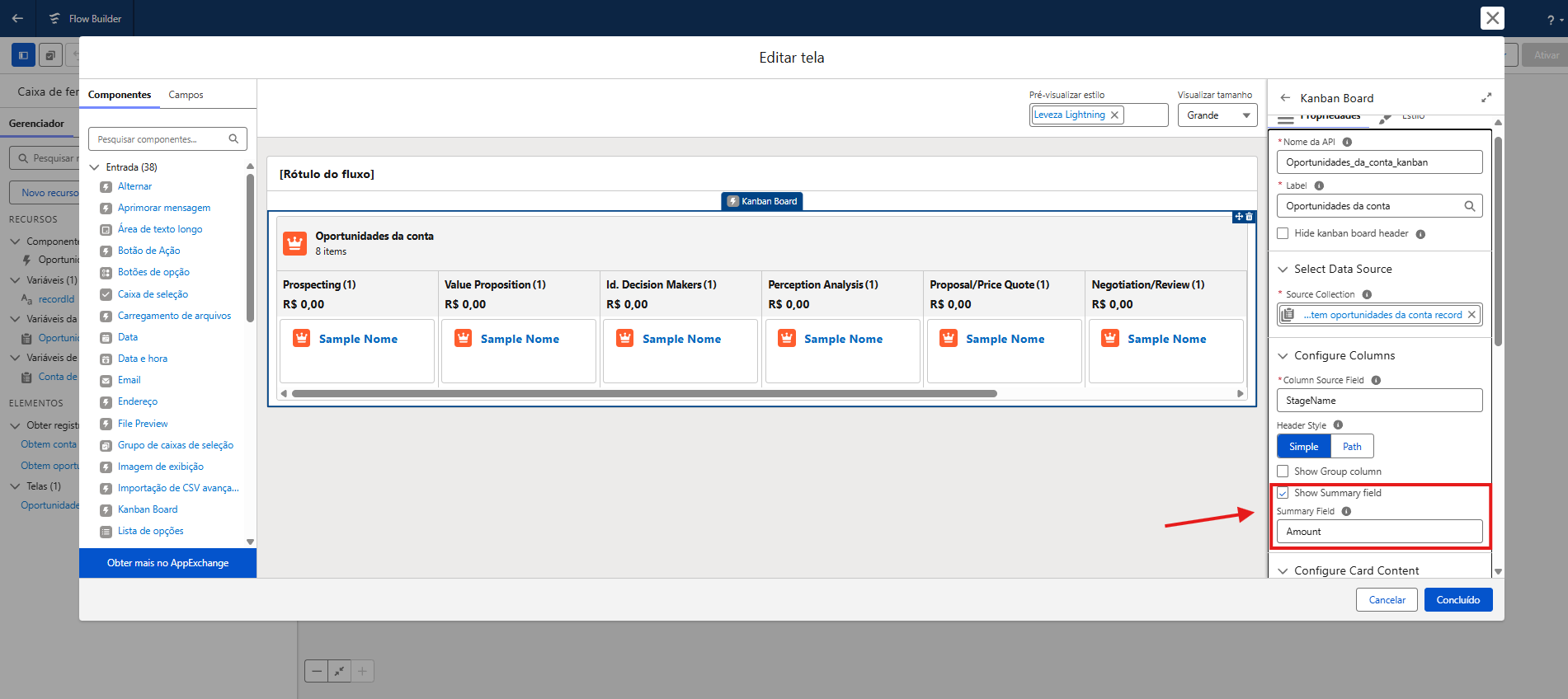
Agora, configure as colunas do Kanban. No campo Column Source Field, selecione
StageName. Isso define que as colunas serão agrupadas pelas fases da oportunidade.
Em Show Summary Field, selecione o campo Amount.
Com isso, o Kanban exibirá o somatório do valor das oportunidades por fase,
permitindo uma visão clara de quanto valor está concentrado em cada estágio.
Passo 7: Selecionar os campos para exibição
Por fim, selecione os campos que deseja exibir nos cards do Kanban, como nome da oportunidade,
valor, data de fechamento ou qualquer outro campo relevante para a análise.
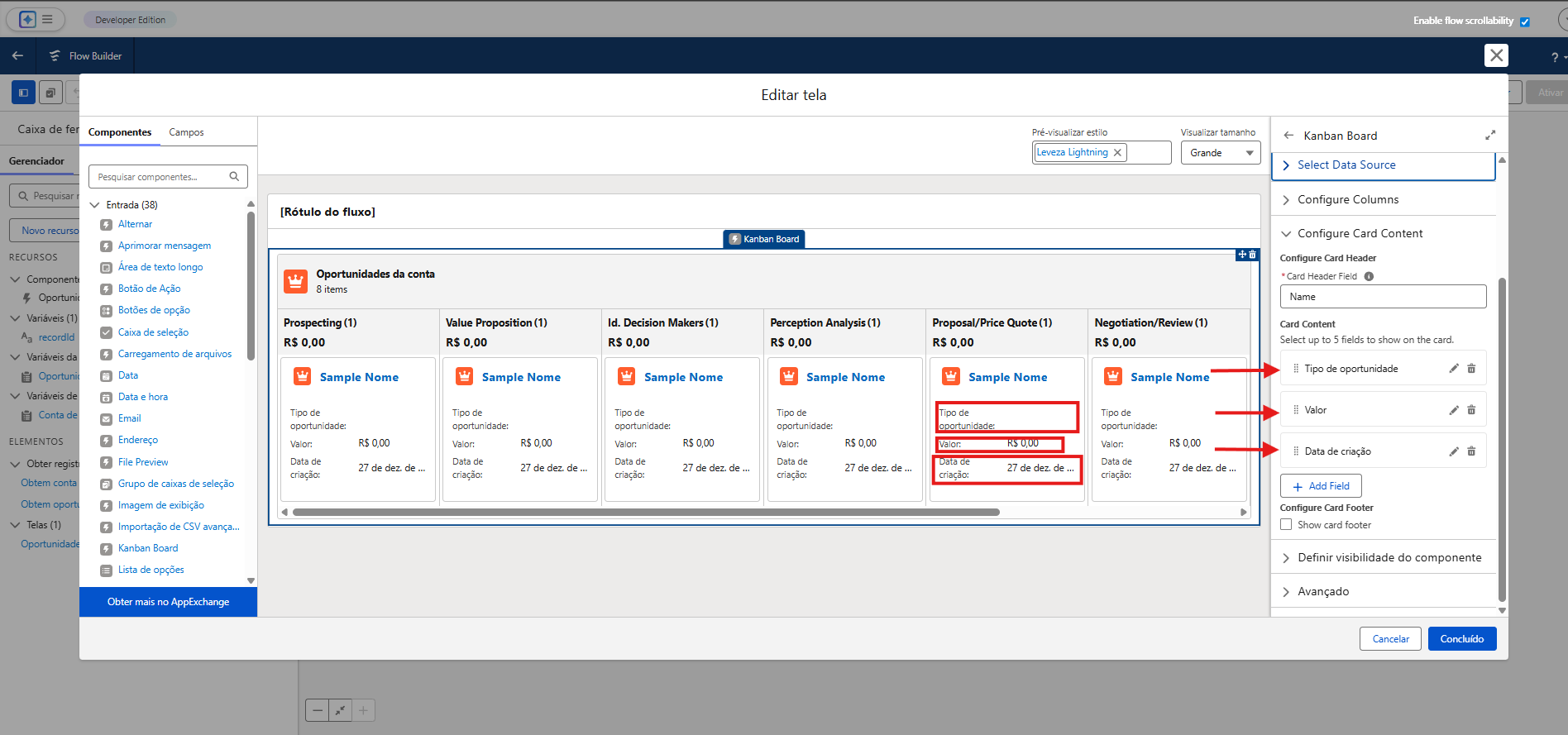
Após isso, o fluxo está completo. Salve e ative o fluxo com um nome sugestivo, por exemplo:
[Account] — Kanban com as Oportunidades da Conta
Adicionar o Flow à página de Conta
Com o fluxo ativo, basta acessar o Layout da página de Account e adicionar o
componente de Flow, selecionando o fluxo criado.
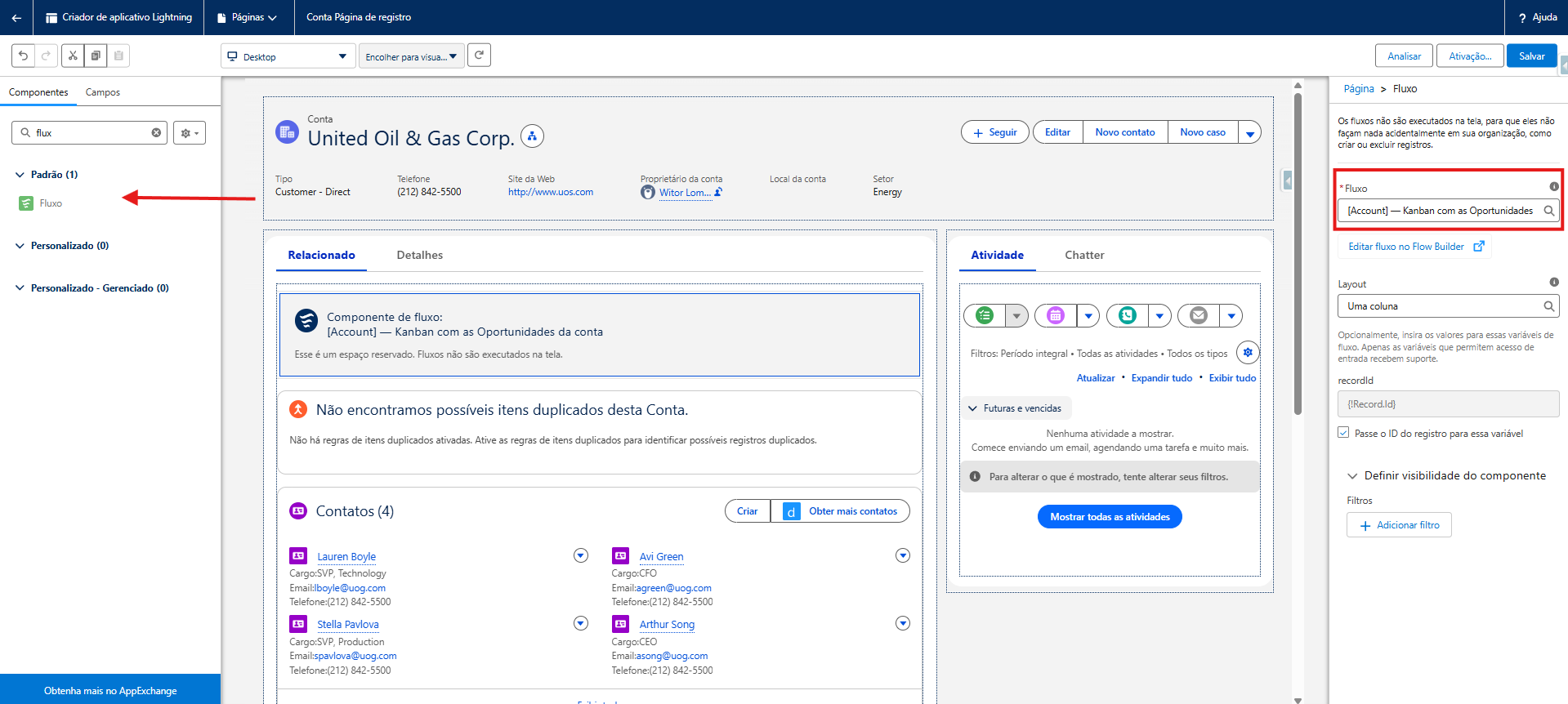
Pronto! Agora você tem uma nova visualização em Kanban dentro da página de conta,
utilizando um Screen Flow.
Conclusão: Potencial do Kanban Screen Flow
Dominar o componente Kanban para Screen Flows abre novas possibilidades para criar experiências visuais ricas diretamente no Salesforce, indo além das listas tradicionais e agregando contexto valioso em processos guiados. Embora na versão atual do Spring ’26 tenha limitações de interação, o kanban screen flow salesforce já se mostra uma ferramenta poderosa para dashboards internos, análises rápidas e tomada de decisão baseada em dados visuais.
À medida que o Salesforce evolui essa funcionalidade, podemos esperar mais capacidades interativas, tornando o Kanban em Screen Flows uma parte essencial do kit de ferramentas de todo Admin e Developer.
Referência
Este conteúdo foi baseado nas informações oficiais divulgadas sobre as novidades do
Salesforce Spring ’26. Para leitura complementar, confira a fonte abaixo: