Dentro da sua org
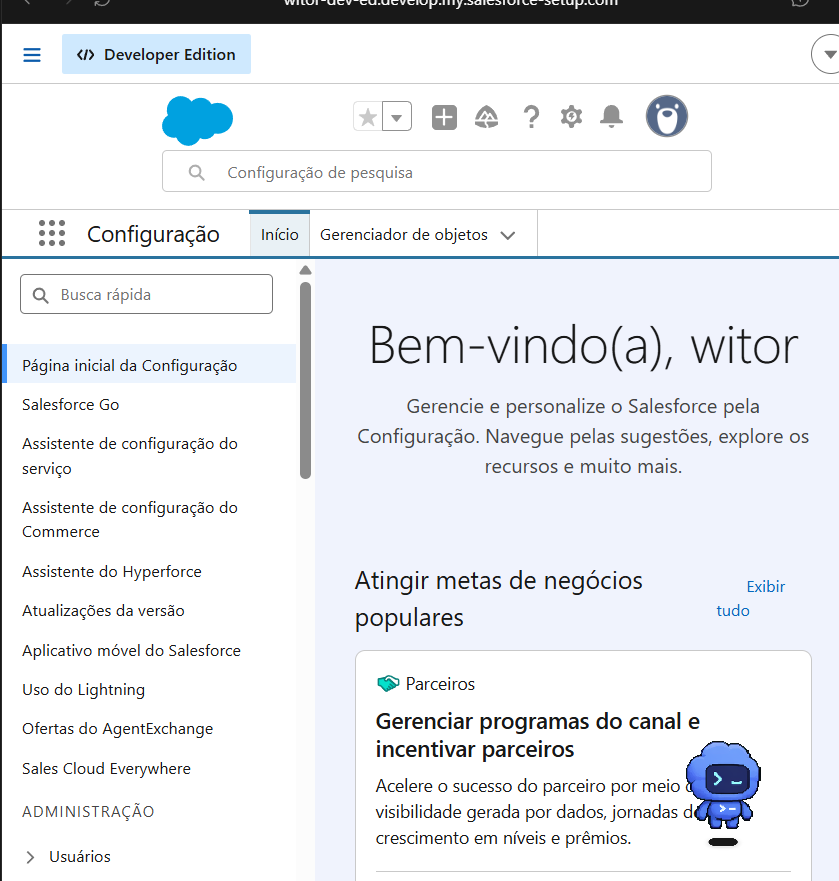
Abra a Configuração
Entre em uma Developer Org ou no seu Trailhead Playground. Clique no ícone de engrenagem, no canto superior direito, e depois em Configuração. Uma nova aba será aberta.
- Confirme que a org aberta é de estudo.
- Abra o menu da engrenagem.
- Escolha Configuração.
Encontre o editor
Localize “Classes do Apex”
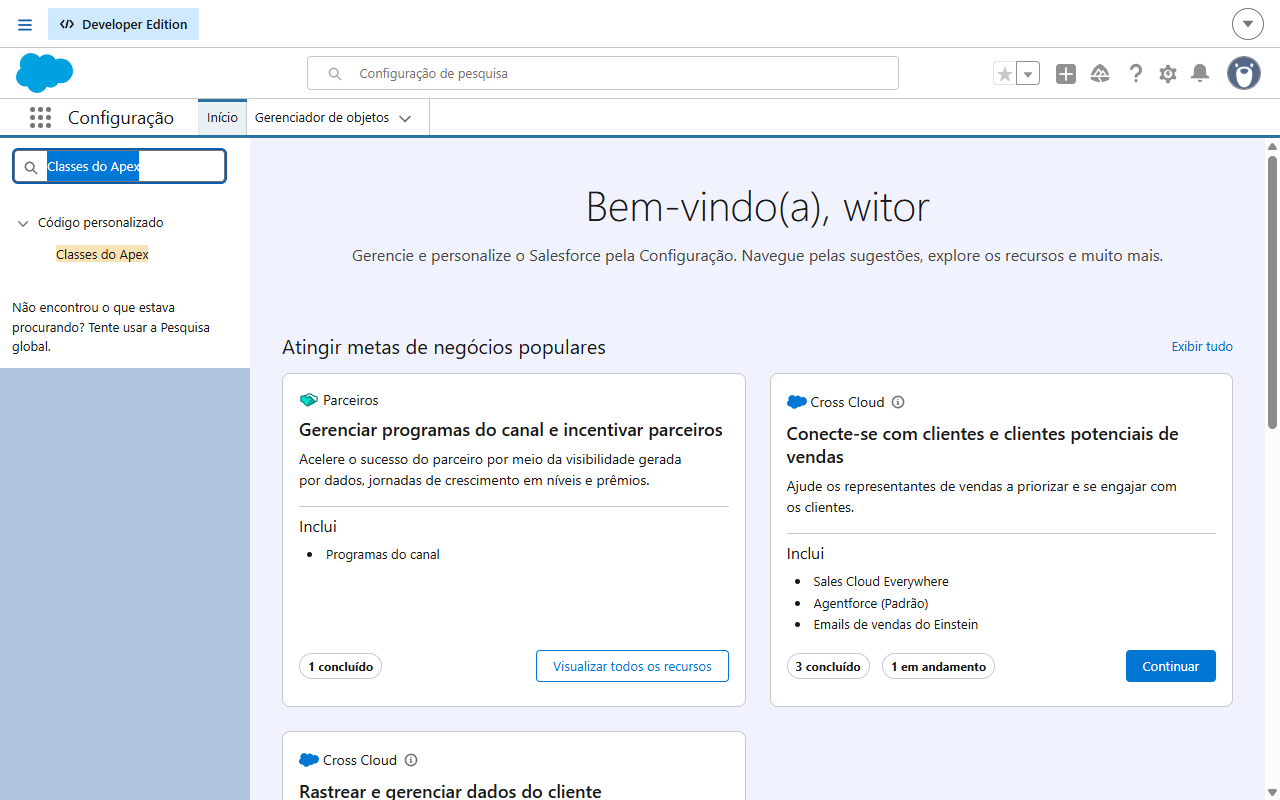
Na coluna esquerda, clique em Busca rápida, digite Classes do Apex e selecione o resultado com esse nome.
- Digite
Classes do Apexna Busca rápida. - Clique em Classes do Apex.
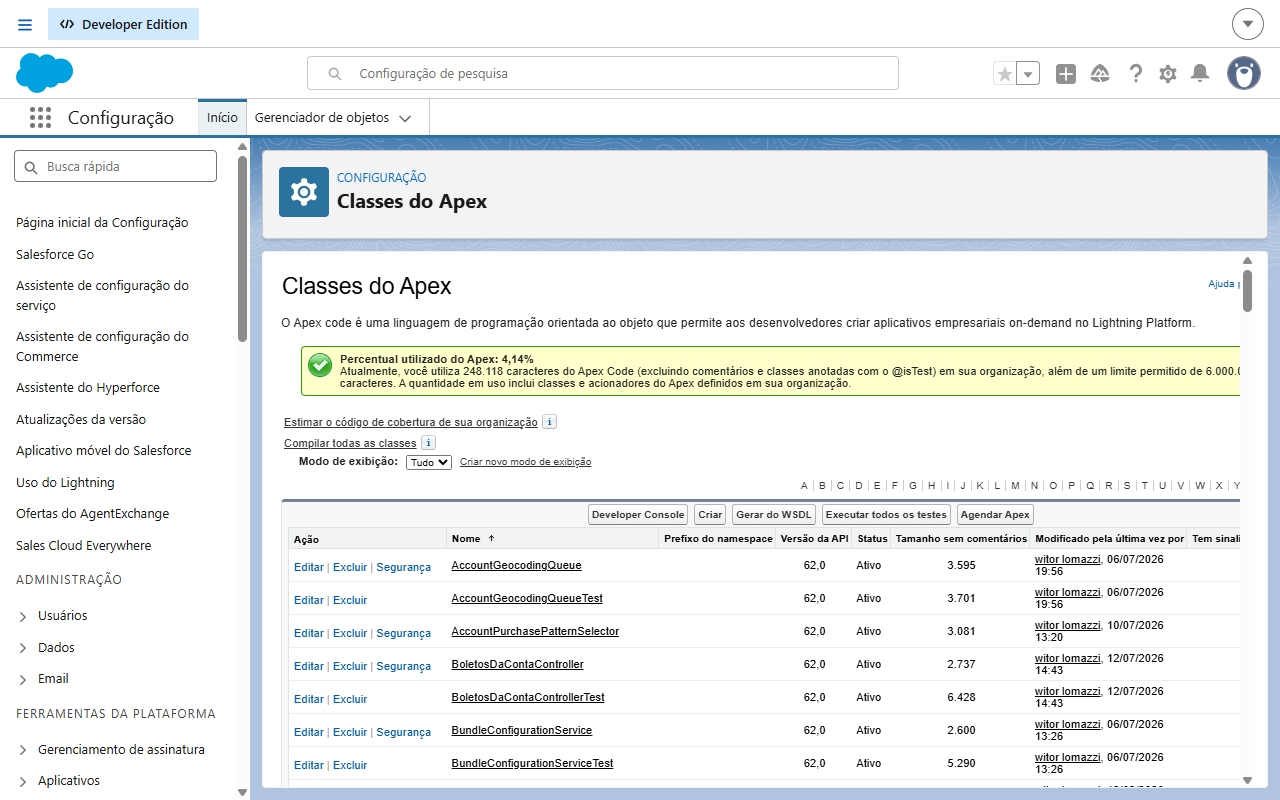
- Na tela seguinte, localize o botão Criar.
Sua implementação
Crie a classe da solução
No Desafio 01, a solução deve estar em uma classe chamada exatamente CarteiraAnalyzer. Abra o desafio em outra aba, copie a estrutura solicitada, implemente sua solução e volte à org.
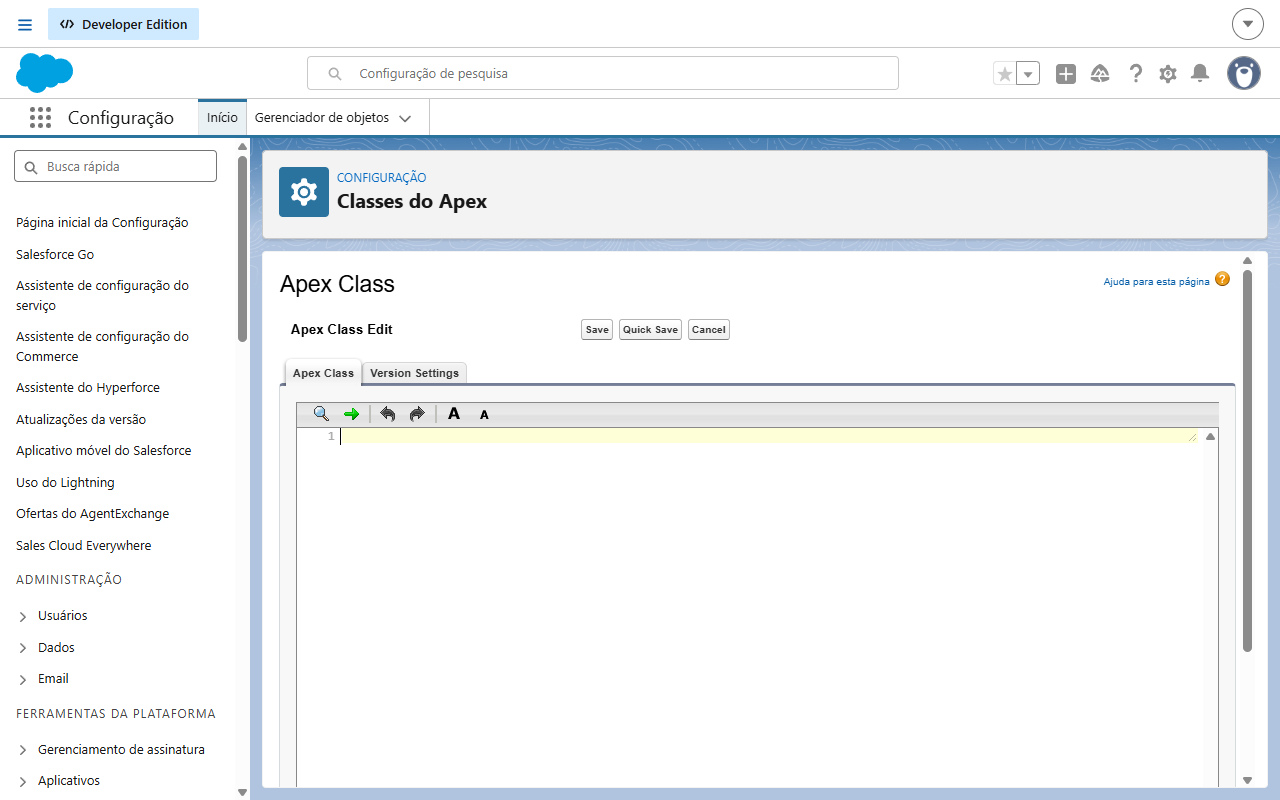
- Clique em Criar.
- Cole o código da classe
CarteiraAnalyzerno editor. - Clique em Save ou Salvar.
- Se houver erro em vermelho, corrija-o antes de continuar.
Evidência técnica
Crie a classe validadora
Volte para Classes do Apex, clique novamente em Criar e cole o código do validador publicado na página do desafio. O nome precisa permanecer exatamente WL_Desafio01Verifier.
- Abra novamente Classes do Apex.
- Clique em Criar.
- Cole todo o validador, sem alterar o nome da classe.
- Salve e confirme que não apareceu erro de compilação.
Rodar a prova
Abra a execução de testes
Na mesma Busca rápida, digite Execução de teste do aplicativo. Abra o resultado e clique em Selecionar testes….
- Pesquise por Execução de teste do aplicativo.
- Abra a página encontrada.
- Clique em Selecionar testes….
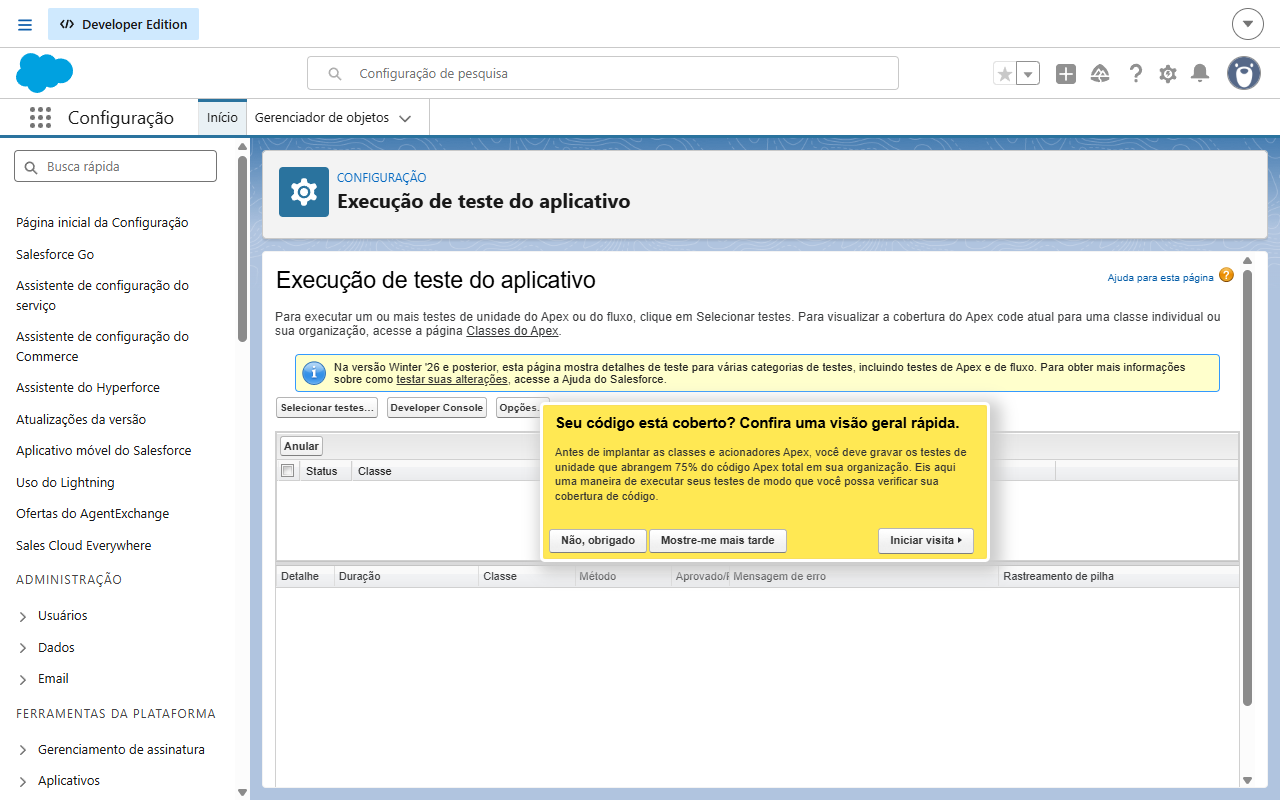
Escolha somente o validador
Selecione e execute WL_Desafio01Verifier
A lista pode ser longa. Role a pequena janela de classes até o final, marque apenas WL_Desafio01Verifier e clique em Executar.
- Role a lista de classes de teste.
- Marque a caixa ao lado de
WL_Desafio01Verifier. - Não marque Ignorar cobertura de código.
- Clique em Executar e aguarde o processamento.
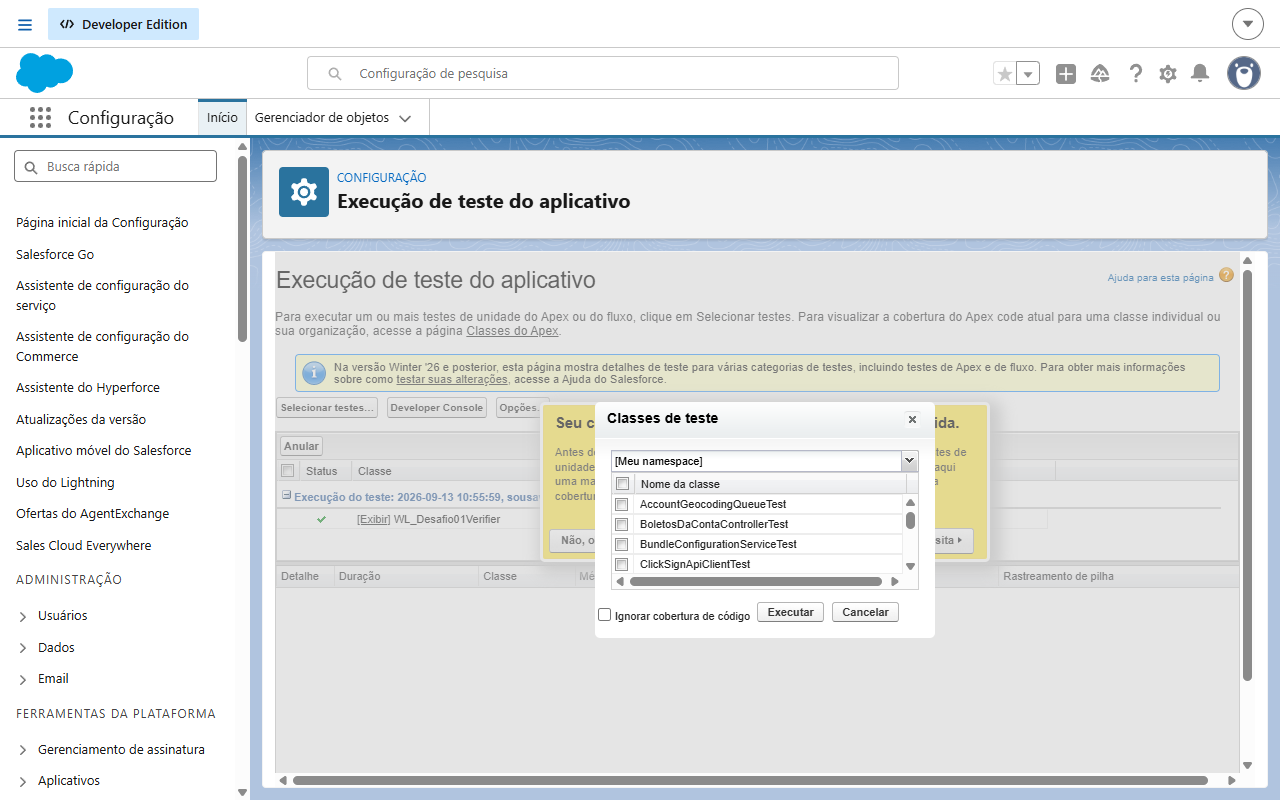
WL_Desafio01Verifier. O botão Executar fica na parte inferior.Antes de conectar
Confirme que o teste foi aprovado
Quando a execução terminar, abra Histórico de teste do aplicativo e clique no ID da execução mais recente. Na tabela de detalhes, procure a classe WL_Desafio01Verifier e o resultado Aprovar ou Passed.
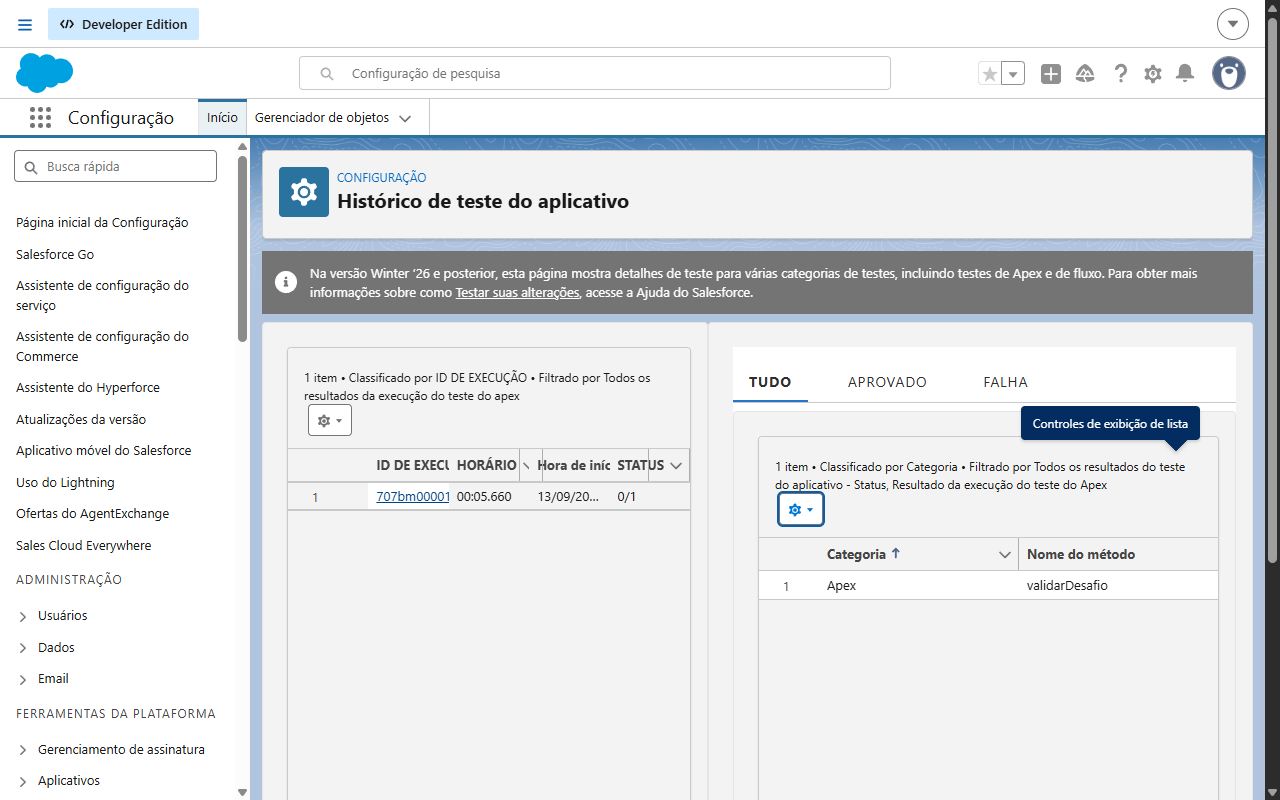
validarDesafio aparece nos detalhes da execução. Dependendo do idioma, o status será “Aprovar” ou “Passed”.Só siga para o site depois que o teste estiver aprovado. Se falhar, volte à classe CarteiraAnalyzer, corrija a solução e execute o validador novamente.
Área do leitor
Entre no site e conecte a org
Abra Meu progresso e entre com sua conta Google. Depois do login, vá até “Laboratório conectado” e escolha Conectar Developer Org.

O Salesforce abrirá a tela oficial de login e autorização. Confira se está entrando na mesma org de prática onde executou o teste e aceite o acesso solicitado.
O site não pede sua senha do Salesforce: o login e a autorização acontecem no domínio oficial da Salesforce. Durante o piloto, a conexão pode estar disponível somente para orgs autorizadas.
Confirmação final
Valide o Desafio 01
Depois da autorização, você retorna automaticamente para Meu progresso. Confira o selo Org conectada e use o botão Validar desafio 01.
Desafio 01 validado: o teste oficial mais recente passou na sua org.
Se não funcionar
- “Teste ausente”
- Confira se o nome é exatamente
WL_Desafio01Verifiere se a classe foi salva na org conectada. - “Teste ainda não passou”
- Execute novamente o teste, confirme o status aprovado no histórico e tente validar outra vez.
- “Org diferente”
- Desconecte em Meu progresso e refaça a autorização usando a org onde as classes foram criadas.
- Conexão indisponível
- O piloto ainda pode estar restrito a orgs autorizadas. Seu código e o teste continuam salvos na sua Developer Org.